
Tiempo estimado de configuración: 5 minutos.
Al ingresar por primera vez al Panel de su Consultorio Digital, un asistente interactivo le guiará a través de las siguientes secciones para personalizar y parametrizar su entorno operativo:
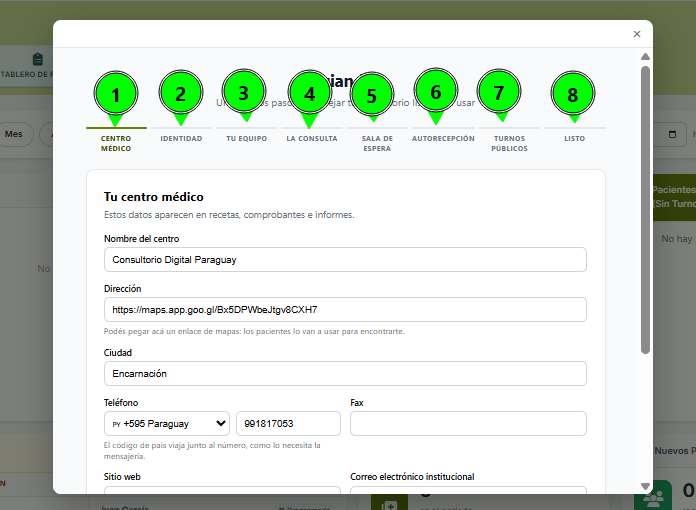
1. Centro Médico
- Registre la denominación formal, la dirección o ubicación física y los datos de contacto institucionales.
- Utilidad operativa: Esta información se incorporará automáticamente en el encabezado y pie de página de recetas médicas, presupuestos e informes clínicos emitidos.
2. Identidad Institucional y Zona Horaria
- Logotipo (formato PNG): Imagen gráfica representativa que se visualizará en la interfaz diaria de trabajo de la plataforma.
- Membrete (formato PNG): Encabezado gráfico formal destinado a los documentos clínicos imprimibles y descargables.
- Zona horaria: Configure su ciudad y huso horario local para garantizar la precisión cronológica en la agenda de turnos y en el envío automatizado de recordatorios.
3. Conformación del Equipo de Trabajo
- Incorpore a sus colaboradores ingresando su nombre completo, dirección de correo electrónico y número de teléfono móvil; cada usuario recibirá una invitación electrónica para generar su clave de acceso.
- Roles predefinidos y permisos de acceso:
- Médico: Acceso clínico integral (atención de consultas, prescripción de recetas y gestión de la Historia Clínica Electrónica).
- Enfermería: Registro y control de signos vitales junto con notas evolutivas de enfermería.
- Secretaría: Administración de la agenda de turnos y módulo de facturación (sin autorización para acceder a datos clínicos confidenciales).
4. Consulta y Especialidad
- Especialidad médica: Adapta la disposición del panel del paciente y los campos clínicos a la rama o disciplina asistencial correspondiente.
- Estructura clínica: Permite activar exclusivamente los módulos necesarios para su práctica (por ejemplo: formato de registro SOAP, antecedentes o anamnesis). Esta configuración puede modificarse posteriormente sin riesgo de pérdida de información histórica.
5. Sala de Espera y Pantalla Llamadora
- Vincule los dispositivos o pantallas externas para la visualización de turnos en sala y active el sistema de llamador por voz automático hacia los consultorios físicos (o seleccione la opción «No» en caso de no requerir esta funcionalidad).
6. Autogestión de Recepción (Check-In QR)
- Descargue el código QR institucional para su exhibición física en la recepción. Al escanearlo a su arribo, el paciente pasa de forma automática al estado «Presente / En sala de espera» dentro del Tablero de Flujo.
7. Turnos Online
- Enlace web directo para que los pacientes gestionen sus citas sin requerir un registro previo en la plataforma, sincronizándose de manera instantánea con su agenda profesional (puede omitir este paso seleccionando la opción «Por ahora no» si la coordinación de citas se efectúa exclusivamente por secretaría).
8. Finalización y Puesta en Marcha
- Seleccione la acción inicial que prefiera ejecutar: «Crear mi primer paciente» o «Ir al Panel de Control».
- Active la casilla «No volver a mostrar al iniciar sesión». Cualquier ajuste o reconfiguración posterior podrá gestionarse directamente desde el menú «Administración».