
El módulo de Calendario unifica la planificación del tiempo institucional, permitiendo la asignación eficiente de citas y la configuración integral de las jornadas laborales de los profesionales.
Funciones y vistas principales
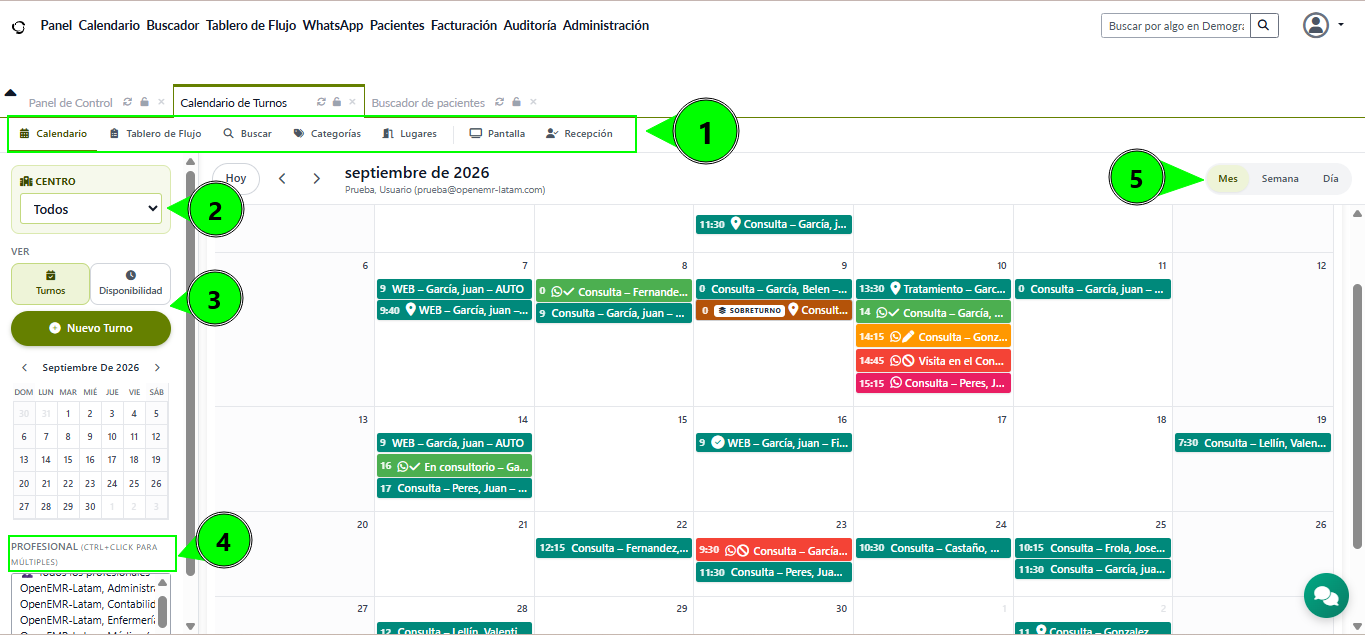
- Submenú superior:
- Calendario: Grilla principal con identificación cromática según el estado del turno:
➤ Verde azulado sin ícono: Turno agendado.
➤ Rosa: Mensaje de WhatsApp enviado.
➤ Verde claro: Turno confirmado.
➤ Amarillo: Solicitud de modificación de turno.
➤ Rojo: Cancelación de turno.
➤ Verde azulado con ícono de lugar: Paciente en sala de espera.
✔ Verde azulado con ícono de verificación (OK): Consulta finalizada o alta otorgada.
? Verde azulado con ícono de interrogación: Paciente ausente (no asistió).
➤ Marrón: Sobreturno de prioridad media.
➤ Violeta: Sobreturno de prioridad baja.
➤ Bordó: Sobreturno de prioridad alta.
- Tablero de Flujo: Acceso directo a la herramienta de coordinación de salas de espera.
- Buscar: Módulo de búsqueda avanzada de citas con filtros combinables por fecha, paciente, profesional y estado.
- Categorías de Turnos: Parametrización de las prestaciones médicas; permite definir su denominación, color distintivo, duración estimada (por ejemplo: 30 minutos) y estado operativo inicial.
- Lugares: Gestión y alta de consultorios físicos y especialidades clínicas asociadas dentro de la institución.
- Pantalla: Inicialización de la pantalla llamadora orientada a los pacientes en sala de espera.
- Recepción (Check-In): Impresión del código QR institucional para que los pacientes notifiquen de forma autónoma su llegada.
- Selección de Centros Médicos: En caso de operar en múltiples sedes o instituciones, usted puede seleccionar el centro correspondiente en el cual desea agendar la consulta.
- Vistas de Turnos y Disponibilidad: Selector lateral izquierdo que permite conmutar entre la matriz de citas asignadas («Consultas») y la grilla de diagramación horaria de los especialistas («Disponibilidad»).
- Filtro de Profesionales (panel lateral inferior): Selector múltiple (Ctrl + Clic) que facilita la visualización paralela y simultánea de las agendas de diversos profesionales en una única pantalla, previniendo superposiciones en espacios de uso común.
- Navegación temporal: Comandos superiores para alternar la visualización entre escalas de Mes, Semana o Día, junto con el botón «Hoy» para regresar de manera inmediata a la fecha en curso.
Parametrización de la vista de disponibilidad
Al acceder a la pestaña «Disponibilidad», la codificación visual de la cuadrícula se actualiza para la gestión horaria:
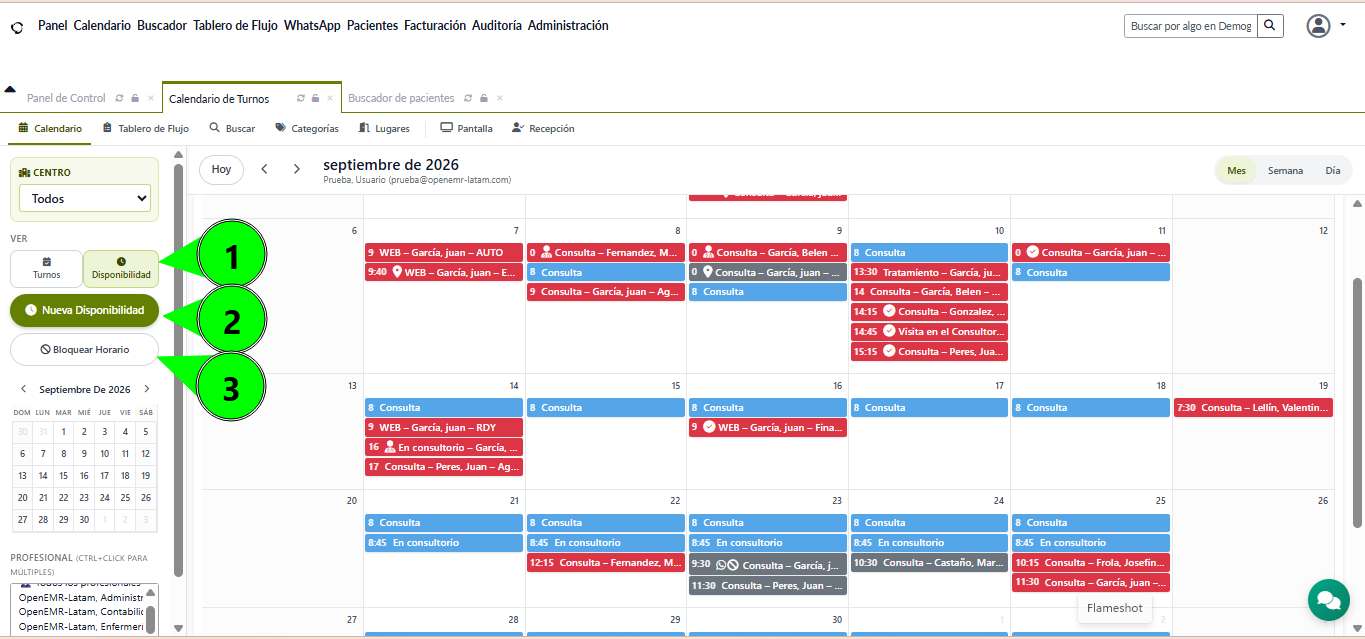
- Disponibilidad del profesional: Los bloques en celeste oscuro delimitan los intervalos de tiempo habilitados para la recepción y atención de pacientes.
- Turnos asignados: Las citas efectivamente coordinadas se identifican en color rojo sobre la grilla.
- Bloquear horario: Función orientada a inhabilitar franjas horarias específicas ante eventualidades o compromisos programados (licencias médicas, congresos, recesos). Dicha acción impide la reserva de turnos en esos períodos y se visualiza en color negro dentro del calendario.