
Tiempo estimado: 5 minutos.
Requisitos: Correo electrónico, teléfono móvil con WhatsApp y datos de la institución médica.
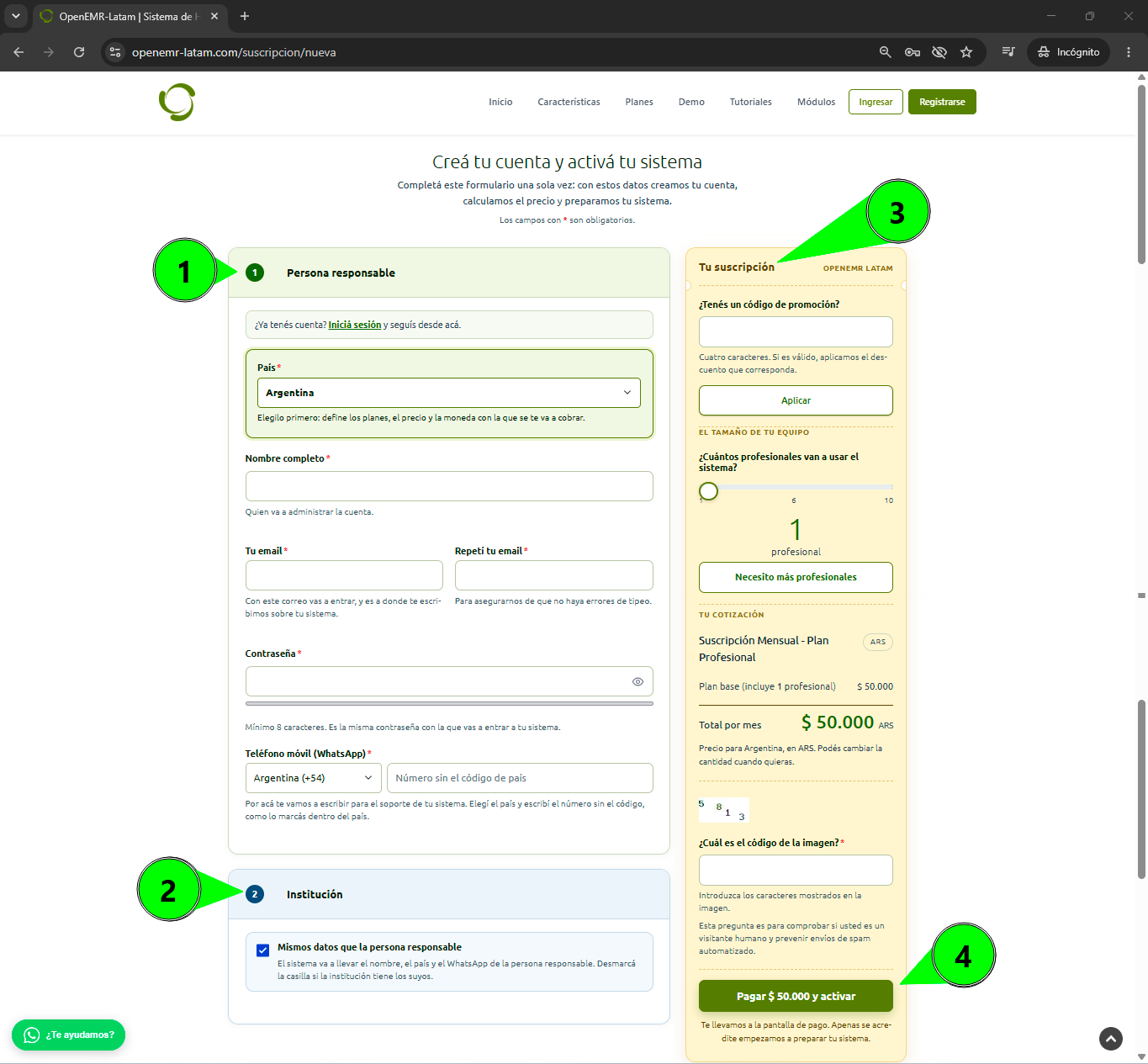
Paso 1: Datos de la persona responsable
- Ingrese al enlace oficial y seleccione el botón verde «Registrarse» (o acceda de manera directa al enlace de suscripción proporcionado).
- En la sección «Persona responsable», complete los campos obligatorios:
- Nombre completo: Nombre y apellido de quien administrará la cuenta principal.
- Correo electrónico y confirmación: Dirección de correo donde recibirá las credenciales de acceso, la facturación y las notificaciones del sistema.
- Contraseña: Clave de seguridad (mínimo 8 caracteres).
- País: País de residencia.
- Teléfono móvil (WhatsApp): Código de área y número telefónico para validar su cuenta.
Paso 2: Datos de la institución médica
- Si usted ejerce de manera individual o la información coincide con la de la persona responsable, active la casilla «Mismos datos que la persona responsable».
- Si se trata de un centro médico, policonsultorio o clínica con datos diferenciados, desmarque dicha casilla y proporcione la siguiente información:
- Nombre del centro médico o institución.
- País de la institución.
- WhatsApp institucional de contacto.
Paso 3: Tu suscripción
- Si dispone de un cupón de bonificación:
- Ingréselo en el campo «¿Tenés un código de promoción?».
- Haga clic en «Aplicar» para recalcular el importe total con el descuento activo.
- En la sección «3. El tamaño de tu equipo», seleccione la cantidad de profesionales que utilizarán el sistema.
(Nota: Si su equipo cuenta con más de 10 profesionales, la plataforma emitirá una notificación para coordinar una atención personalizada con el equipo comercial).
- En el apartado «4. Tu cotización», visualice el monto mensual estimado expresado en su moneda local.
- Validación de seguridad y confirmación
- Ingrese los caracteres correspondientes a la imagen de seguridad (código CAPTCHA) para corroborar la autenticidad de la operación.
- Presione el botón verde «Pagar y activar» para acceder a la pasarela de pago seguro.
Paso 4: Selección de la modalidad de pago
En la ventana «¿Cómo querés pagar?», elija la alternativa de su preferencia:
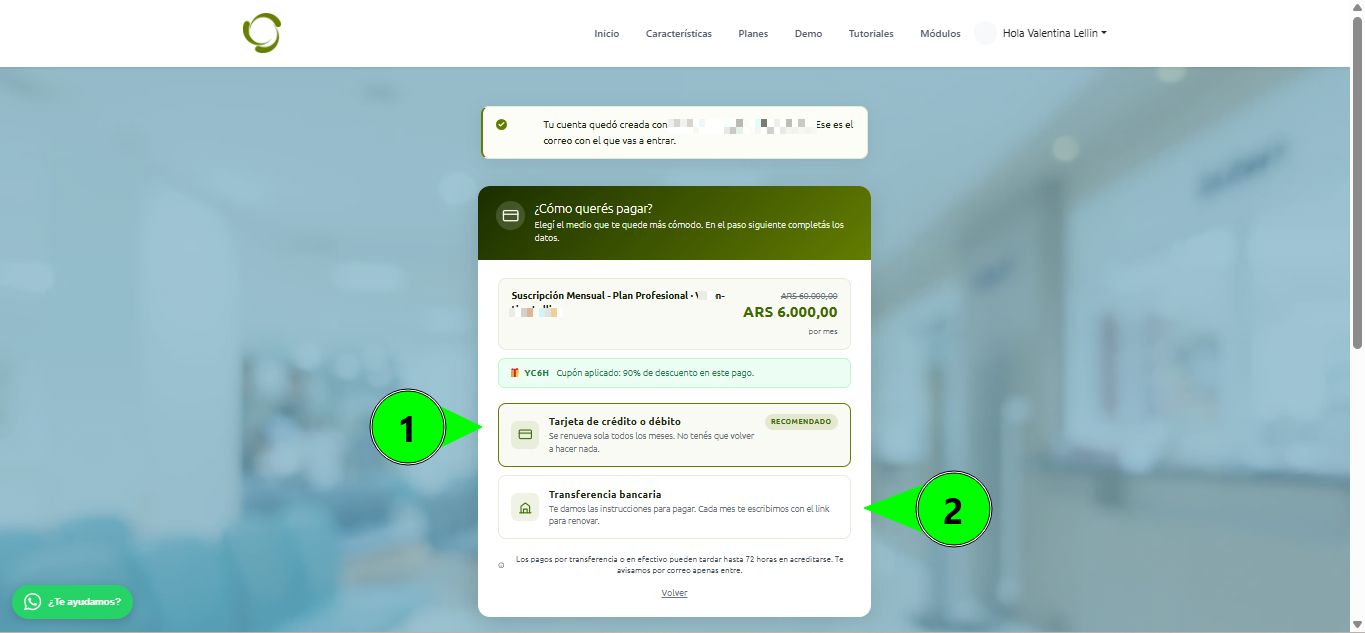
- Tarjeta de crédito o débito (Recomendado): Acreditación inmediata. Ingrese los datos del titular, número de tarjeta, documento de identidad, fecha de vencimiento y código de seguridad (CVC), y presione «Pagar».
- Transferencia bancaria: Registre los datos bancarios que figuran en pantalla y transfiera los fondos pertinentes para habilitar la confirmación y activación del servicio.
Paso 5: Configuración de la dirección web institucional (subdominio)
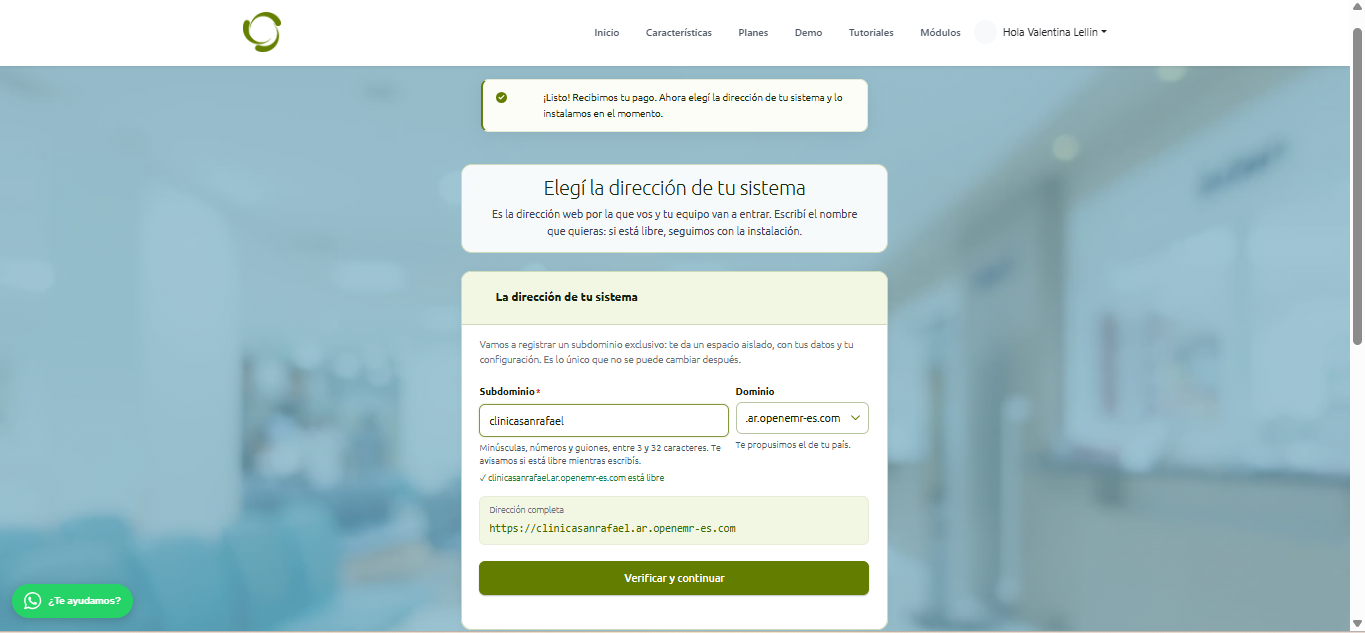
En la pantalla «Elegí la dirección de tu sistema», ingrese el nombre que identificará el enlace exclusivo de su clínica (por ejemplo: miclinica).
- La plataforma generará automáticamente la URL institucional (por ejemplo: https://miclinica.ar.openemr-es.com) y llevará a cabo la verificación de su disponibilidad.
- Haga clic en el botón «Verificar y continuar» para dar inicio formal al proceso de instalación.
Paso 6: Aprovisionamiento y acceso final a la plataforma
- Aguarde unos instantes mientras el servidor crea su espacio privado, instala los certificados de seguridad SSL y efectúa el despliegue de la base de datos correspondiente a su consultorio.
- Una vez completado el procedimiento al 100%, se desplegará en pantalla el mensaje «¡Tu sistema está listo!», exhibiendo el enlace definitivo a su plataforma.
- De forma complementaria, recibirá un correo electrónico de bienvenida que contendrá la URL oficial de ingreso, su usuario de administración y el manual de primeros pasos.
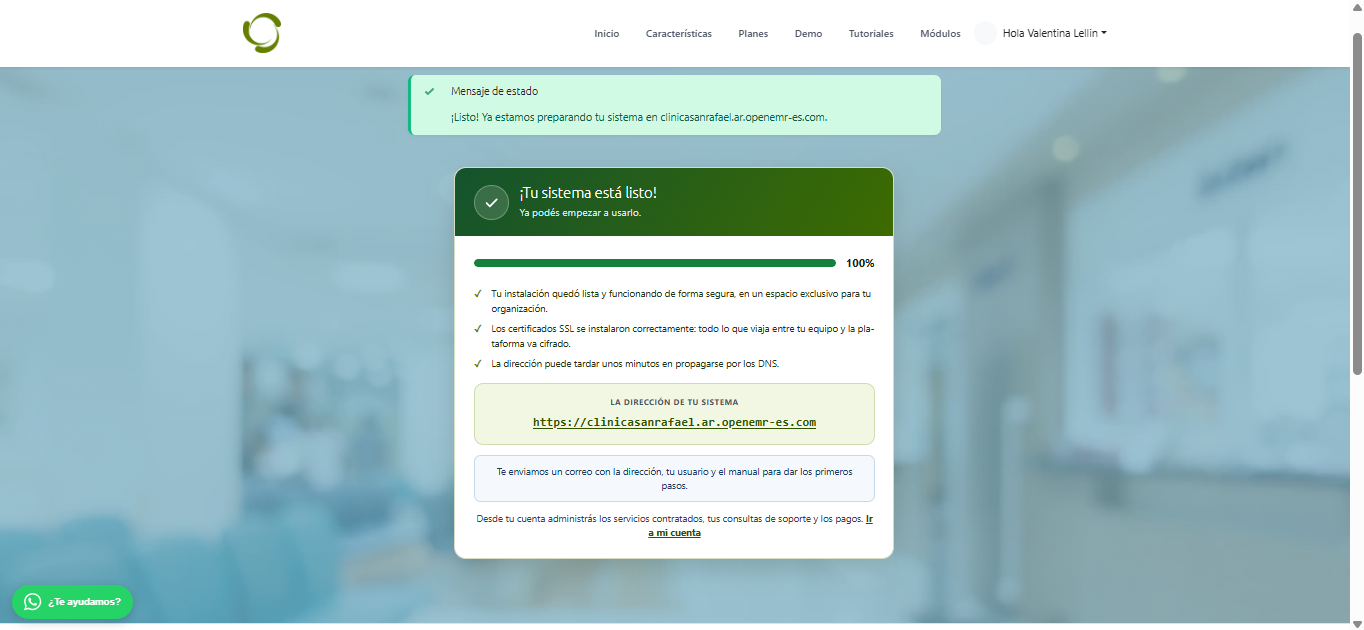
¡Tu sistema está listo!